

Hướng dẫn
Cấu hình hệ thống và các thiết lập nâng cao
Phần mềm nhân sự thường thất bại không phải vì thiếu tính năng, mà vì cấu hình rải rác và không ai biết phần nào đang bật. Rifena gom mọi thiết lập về một bản đồ có thứ tự, chỉ mở những gì doanh nghiệp thực sự dùng và luôn có thể kiểm tra bằng một tài khoản đại diện trước khi bàn giao.
Hoàn tất khi quản trị viên đã cấu hình đúng những khu vực doanh nghiệp dùng, kiểm tra bằng một tài khoản đại diện và bàn giao rõ phần nào đang hoạt động, chưa áp dụng hoặc cần đội chuyên trách xử lý.
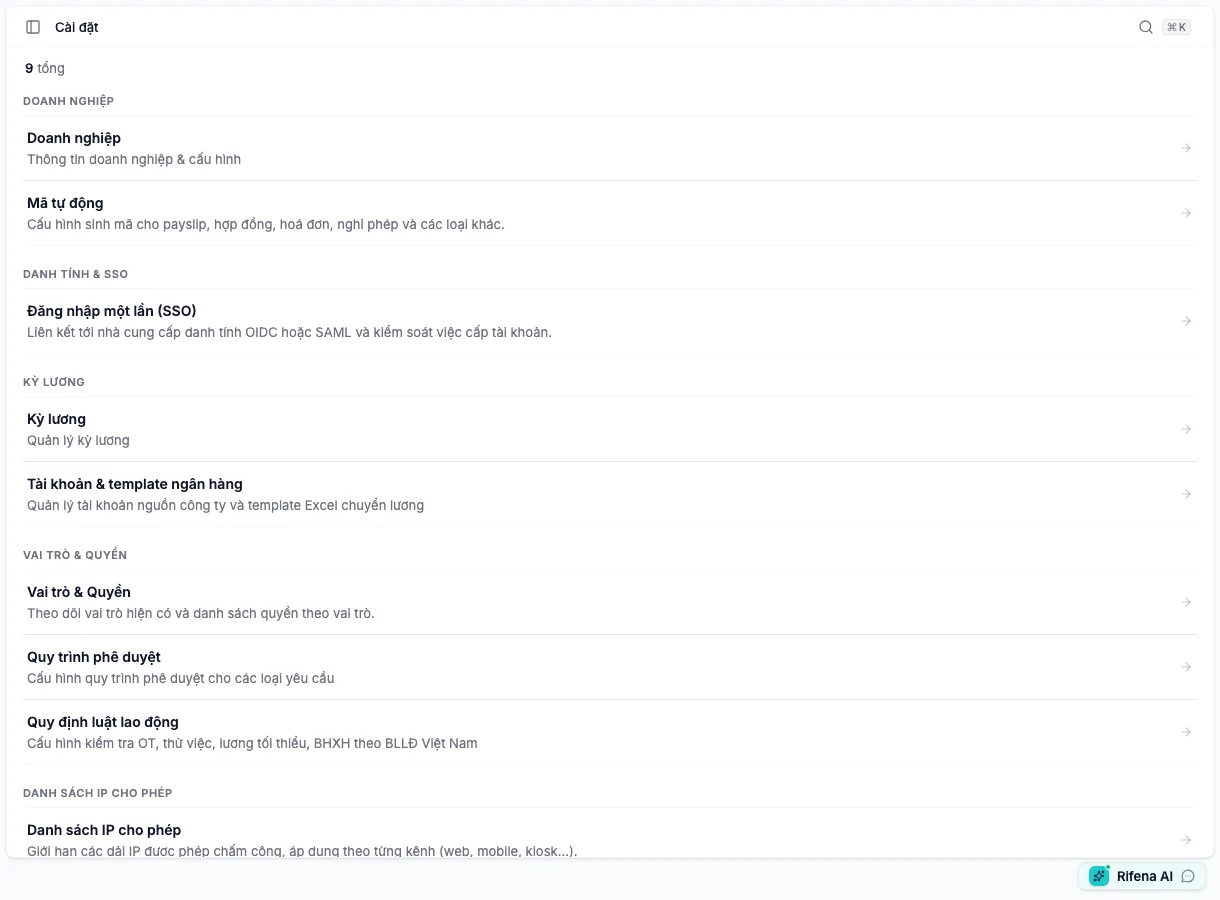
Bản đồ Cài đặt hiện tại
Mở Cài đặt. Trang chỉ liệt kê những khu vực tài khoản được phép dùng; việc không thấy một thẻ không đồng nghĩa tính năng đã bị xoá.
| Khu vực hiển thị | Dùng để làm gì |
|---|---|
| Mở cài đặt Doanh nghiệp | Tên, logo, múi giờ, ngôn ngữ và vùng lương |
| Mở Vai trò và Quyền | Vai trò, quyền hiệu lực và phạm vi dữ liệu |
| Mở Quy trình phê duyệt | Định nghĩa các bước duyệt và người xử lý |
| Mở cấu hình Kỳ lương | Tạo chu kỳ, chốt/mở lại chấm công và điều phối kỳ lương |
| Mở Quy định luật lao động | Áp dụng quy tắc theo chế độ cảnh báo hoặc chặn |
| Mở Mã tự động | Mẫu mã và bộ đếm cho hồ sơ mới |
| Mở Danh sách IP cho phép | Dải mạng dùng trong kiểm tra lượt chấm công |
| Mở Đăng nhập một lần | Cấu hình danh tính; không tự chứng minh connector đã hoạt động |
| Tài khoản & template ngân hàng — Mở cấu hình ngân hàng | Tài khoản nguồn, ánh xạ Excel và xem trước lệnh chuyển |
| Mở Template báo cáo pháp định | Chỉ xuất hiện khi Rifena đã bật tính năng cho doanh nghiệp và tài khoản có quyền tạo báo cáo pháp định; quản lý tệp Excel và lịch sử ánh xạ |
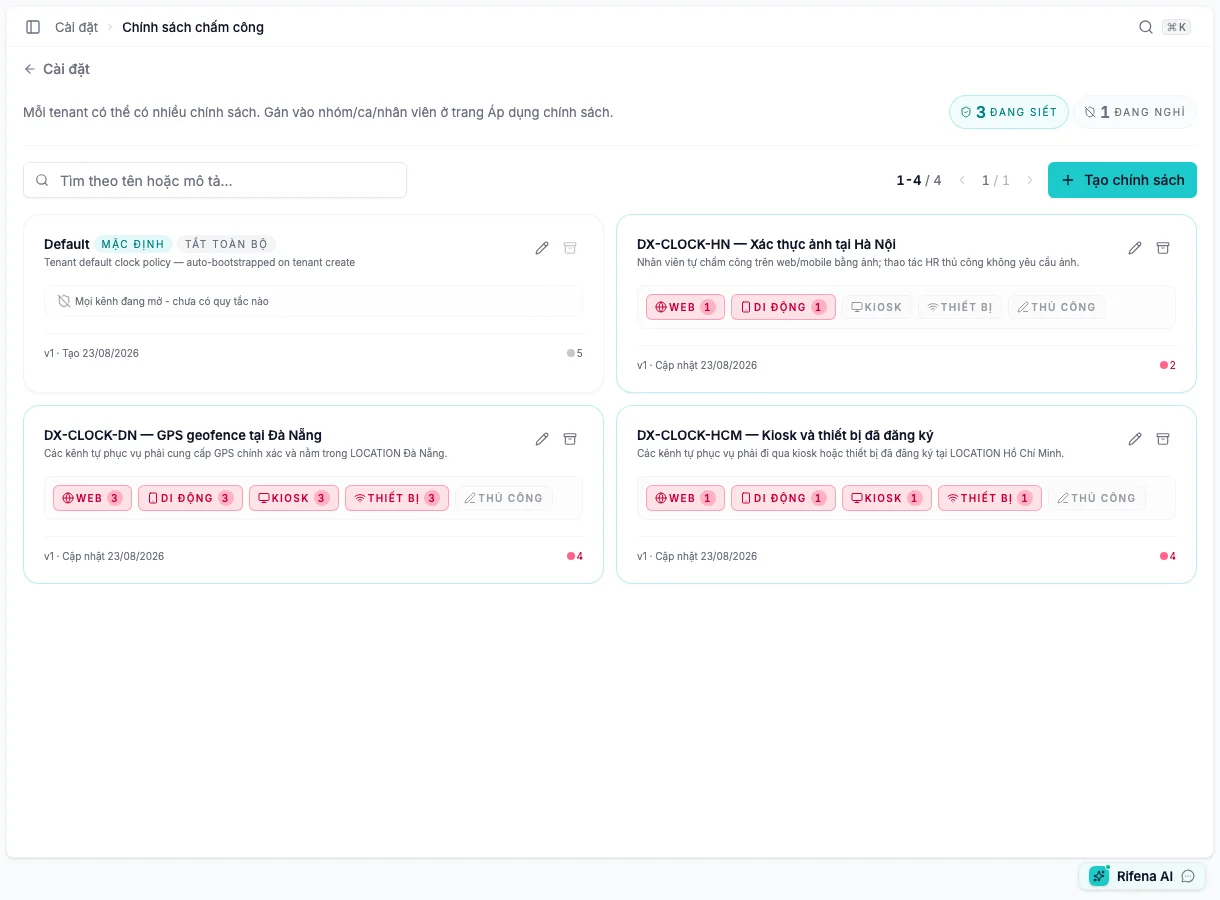
Thứ tự cấu hình nên dùng
1. Xác nhận Doanh nghiệp
Mở Doanh nghiệp và rà tên hiển thị, múi giờ, ngôn ngữ cùng vùng lương trước khi tạo dữ liệu theo ngày. Múi giờ sai làm ngày hiệu lực, chấm công và lịch báo cáo khó đối chiếu.
Kết quả mong đợi: thông tin doanh nghiệp hiển thị đúng sau khi tải lại và mọi bước tiếp theo dùng cùng bối cảnh.
2. Giới hạn quyền trước khi mở rộng cấu hình
Trong Vai trò & Quyền:
- chọn vai trò cần rà;
- kiểm tra quyền xem, tạo, sửa, xoá hoặc duyệt thực sự cần thiết;
- kiểm tra phạm vi toàn doanh nghiệp, nhóm hay cá nhân;
- lưu, làm mới phiên của tài khoản thử và mở đúng màn hình;
- xác nhận phần ngoài trách nhiệm vẫn bị ẩn hoặc chặn.
Không dùng một tài khoản toàn quyền để chứng minh trải nghiệm của quản lý nhóm hoặc nhân viên.
3. Hoàn thiện Quy trình phê duyệt
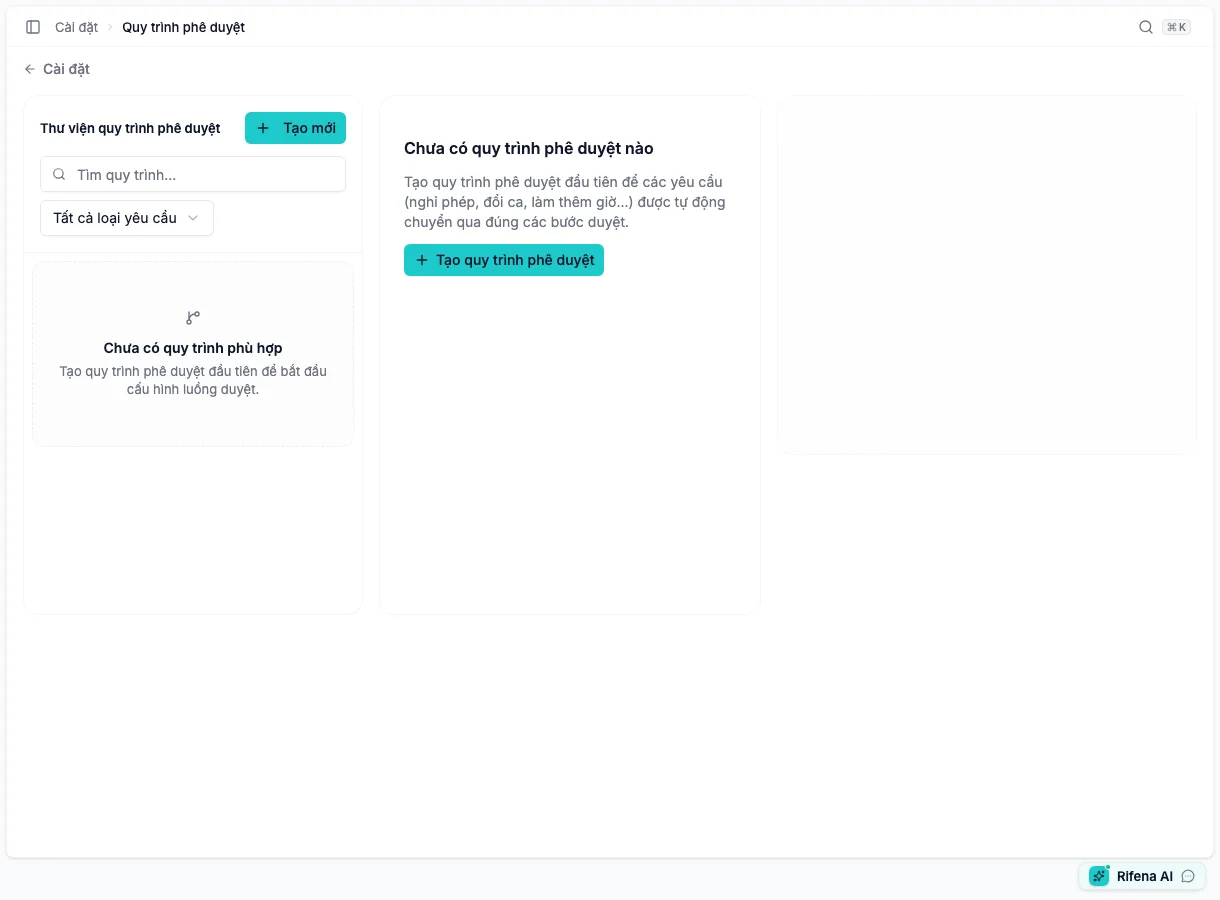
Tạo hoặc mở định nghĩa tương ứng với nghỉ phép, tăng ca hay nghiệp vụ cần duyệt. Mỗi bước phải có nguồn người duyệt, điều kiện và cách xử lý quá hạn rõ ràng. Đọc tóm tắt sẵn sàng, sửa hết lỗi rồi mới kích hoạt; sau đó gửi một yêu cầu thử để xác nhận đúng người nhận.
4. Chuẩn bị Kỳ lương
Tại Kỳ lương, kiểm tra loại chu kỳ, khoảng ngày và cơ chế tạo tự động. Kỳ chấm công phải ở Đang nhập công trước khi vận hành và chuyển sang Đã chốt công trước khi tạo kỳ lương. Mở lại chỉ khi hiểu ảnh hưởng tới kỳ lương liên quan.
5. Áp dụng Quy định luật lao động
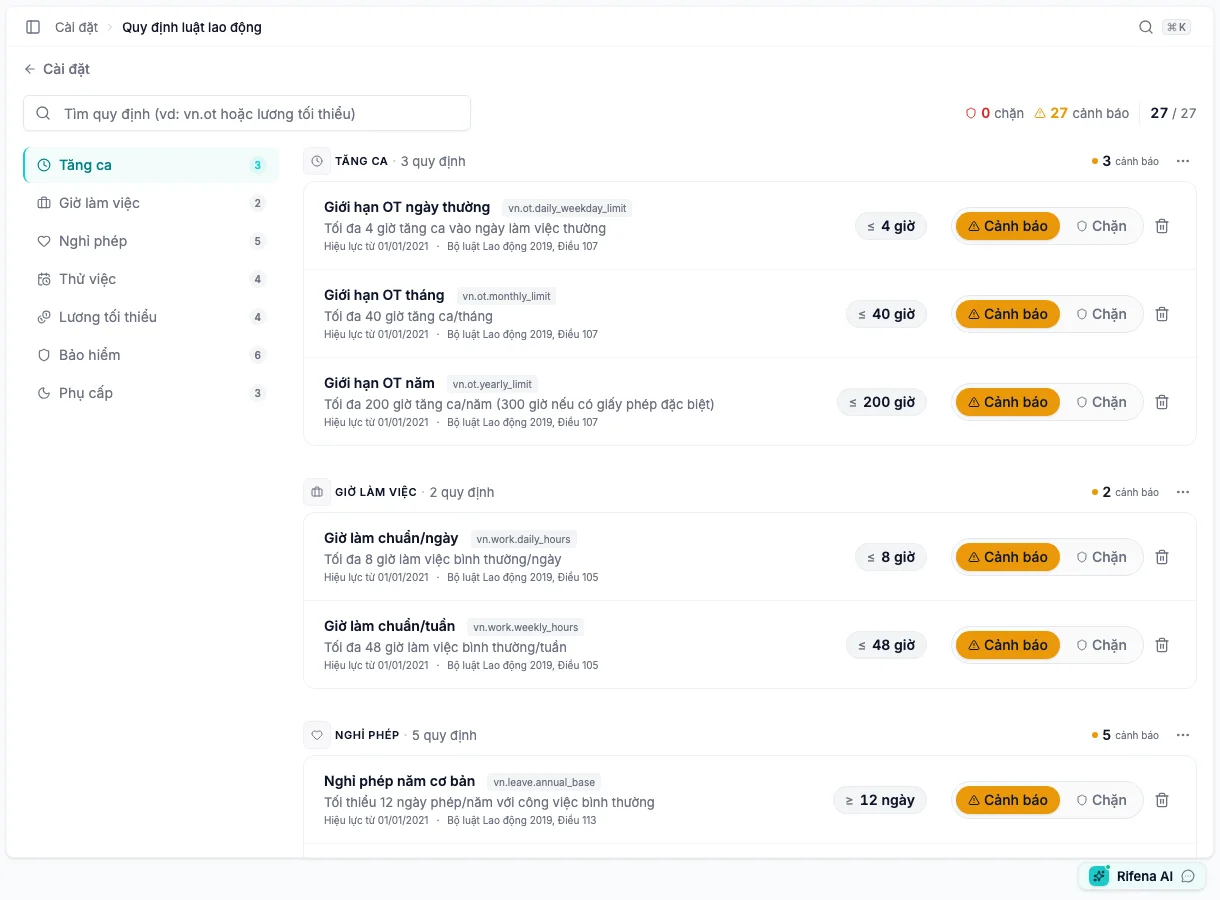
Giới hạn tăng ca hiện nằm ở đây, không nằm trong một màn Chính sách OT. Rà nguồn, ngày hiệu lực và phạm vi trước khi chuyển từ cảnh báo sang chặn. Thử trên một hồ sơ đại diện trước khi áp dụng rộng.
6. Chuẩn hoá Mã tự động
Chọn từng loại mã, rà mẫu và phần xem trước mã kế tiếp rồi mới lưu. Khi đặt lại bộ đếm, nhập lý do và bảo đảm mã kế tiếp không trùng hồ sơ đã phát hành. Không xoá lịch sử để ép bộ đếm chạy lại.
7. Giới hạn mạng cho lượt chấm công
Trong Danh sách IP cho phép, nhập CIDR đã được quản trị mạng xác minh và chọn đúng nguồn Web, Di động, Kiosk, Thiết bị hoặc Thủ công. Không chọn nguồn nghĩa là áp dụng cho tất cả. Danh sách này tham gia kiểm tra chấm công khi chính sách yêu cầu IP; nó không bảo vệ đăng nhập hay toàn bộ trang quản trị.
8. Giữ SSO ở trạng thái an toàn
Mở Đăng nhập một lần (SSO) phân biệt nhà cung cấp ngoài dùng để đăng nhập vào Rifena và ứng dụng nội bộ dùng tài khoản Rifena. Phiên bản hiện tại cho phép lưu cấu hình nhưng ghi rõ connector đăng nhập ngoài chưa hoạt động. Đã cấu hình không phải Đang hoạt động.
9. Kiểm tra Tài khoản & template ngân hàng
Mở cấu hình ngân hàng, rồi chọn tài khoản nguồn, tải tệp .xlsx, dùng trang tính đầu tiên, ánh xạ tối thiểu
tên không dấu, tài khoản nhận, số tiền và nội dung chuyển khoản. Chỉ lưu sau khi
Xem trước cho thấy đúng cột, đúng thứ tự và dữ liệu mẫu đã che thông tin
nhạy cảm.
10. Thiết lập mẫu báo cáo pháp định
Làm phần này khi doanh nghiệp cần dùng một mẫu Excel mới hoặc nhà cung cấp đã đổi mẫu. Nếu mẫu đã sẵn sàng, chuyển thẳng sang Lập báo cáo pháp định.
Giao diện dùng từ “template” cho mẫu Excel và “mapping” cho việc ghép cột hoặc ô trong mẫu với dữ liệu Rifena.
Người thực hiện: người được giao chuẩn bị mẫu và có quyền tạo báo cáo pháp
định. Chuẩn bị file .xlsx đúng mẫu cần dùng, tối đa 25 MB, và xác nhận nguồn
file với người phụ trách nộp hồ sơ. Dùng mẫu trắng hoặc dữ liệu thử đã bỏ thông
tin cá nhân; không tải hồ sơ thật chỉ để thử ghép cột.
- Mở Template báo cáo pháp định, tìm mẫu đã có trước khi chọn Thêm template. Nếu không thấy khu vực này, nhờ quản trị viên kiểm tra tính năng đã được bật và quyền của bạn; không dùng đường dẫn khác để vượt quyền.
- Ở Tên và file, đặt Tên template dễ nhận biết, chẳng hạn tên biểu mẫu và đơn vị cung cấp. Chọn Nguồn dữ liệu Rifena phù hợp rồi tải file Excel. Nếu chưa có nguồn phù hợp, dùng Tạo nguồn dữ liệu tùy chỉnh, nhập Tên loại pháp định và chọn Bộ dữ liệu Rifena. Tên tự đặt không làm thay đổi dữ liệu hoặc kỳ báo cáo mà bộ dữ liệu hỗ trợ.
- Sang Mapping dữ liệu để ghép vị trí trong Excel với dữ liệu Rifena. Trong Bảng dữ liệu cần xuất, kiểm tra Nhóm dữ liệu Rifena, chọn đúng Sheet và Dòng bắt đầu dữ liệu. Chọn từng cột trên bảng xem trước rồi ghép với Trường Rifena tương ứng; ví dụ cột họ tên phải nhận dữ liệu họ tên, không phải mã nhân viên. Rà lại cả các cột được gợi ý tự động. Nếu cần điền tên doanh nghiệp hoặc một giá trị tại vị trí riêng, mở Tùy chọn mapping nâng cao, rồi dùng Các ô cố định → Thêm ô và kiểm tra Ô đích.
- Sang Rà soát, kiểm tra nguồn dữ liệu, tên file và các phần đã ghép. Sửa lỗi trong Kiểm tra kỹ thuật trước khi lưu. Đọc Gợi ý theo pháp lý để biết nội dung cần đối chiếu thêm; gợi ý này không phải xác nhận mẫu hợp lệ để nộp. Chọn Lưu template. Phiên bản vừa lưu là Bản nháp, chưa xuất hiện trong danh sách phiên bản dùng để lập báo cáo mới.
- Mở phiên bản nháp, chọn Năm kỳ báo cáo và Tháng kỳ báo cáo nếu có, rồi chọn Tạo preview. Dùng Tải preview để mở file kết quả: kiểm tra đúng trang tính, dòng đầu tiên, họ tên, mã số có số 0 ở đầu, ngày tháng và các số tổng. Đối chiếu với dữ liệu nguồn; chỉ nhìn phần ghép cột trên màn hình là chưa đủ.
- Khi người phụ trách đã rà file xem trước và xác nhận mẫu phù hợp, chọn Đưa vào sử dụng. Kết quả cần thấy: phiên bản chuyển sang Đang dùng và người lập báo cáo có thể chọn đúng phiên bản đó. Bước này đưa mẫu vào sử dụng trong Rifena, không gửi mẫu hoặc hồ sơ đến cơ quan tiếp nhận.
Khi file mẫu thay đổi: mở mẫu đang quản lý, dùng phần Thêm phiên bản file mới và tải file mới. Với vị trí bị thay đổi, đọc từng gợi ý rồi chọn Chấp nhận vị trí gợi ý, Giữ vị trí cũ, Bỏ mapping này hoặc Xác nhận mapping lại theo nội dung thực tế. Lưu bằng Lưu phiên bản nháp, tạo và rà file xem trước mới, sau đó mới đưa phiên bản vào sử dụng. Không sửa đè phiên bản cũ.
Khi một phiên bản không còn dùng: chọn Ngừng sử dụng sau khi đã bàn giao phiên bản thay thế. Phiên bản đã ngừng không được chọn cho báo cáo mới; báo cáo đã tạo vẫn giữ thông tin phiên bản cũ. Việc tạo lại hoặc điều chỉnh hồ sơ cũ có thể tiếp tục dùng phiên bản đã gắn với hồ sơ đó, không tự đổi sang mẫu mới nhất.
Nếu lưu chưa hoàn tất: quay lại danh sách để kiểm tra mẫu có được tạo chưa. Nếu đã có mẫu nhưng chưa có phiên bản, mở mẫu đó và thêm phiên bản file; không tạo thêm một mẫu cùng tên chỉ vì lần tải file trước bị lỗi.
Định nghĩa pháp định hệ thống do đội quản trị Rifena cập nhật qua các đợt phát hành dữ liệu đã được rà soát. Người quản trị doanh nghiệp quản lý mẫu Excel và các phiên bản thuộc doanh nghiệp mình. Nguồn dữ liệu tùy chỉnh hoặc phần căn cứ do doanh nghiệp nhập không thay thế văn bản pháp lý chính thức.
Kiểm tra và bàn giao sau thay đổi
- Đăng nhập lại bằng một tài khoản đại diện cho vai trò bị ảnh hưởng.
- Mở đúng đường dẫn và thực hiện một thao tác đọc hoặc thử an toàn.
- Đối chiếu kết quả nhìn thấy, thông báo chặn và phạm vi dữ liệu.
- Ghi rõ mục Hoạt động, Chưa áp dụng hoặc Cần đội chuyên trách.
- Bàn giao cho HR/lương/mạng/danh tính kèm phần việc tiếp theo và người sở hữu.
Kết quả cần thấy: tài khoản thử chỉ mở được khu vực thuộc trách nhiệm, cấu hình mới tác động đúng phạm vi và không làm thay đổi màn hình không liên quan.
Nếu một thẻ, nút hoặc kết quả không xuất hiện, dùng Sự cố Cài đặt trước khi đổi thêm cấu hình.