

Hướng dẫn
Cây tổ chức và sơ đồ tổ chức
Sơ đồ tổ chức ở nhiều doanh nghiệp là một tệp trình chiếu được vẽ lại mỗi năm. Trong Rifena, cây tổ chức là dữ liệu sống: mỗi nhóm quyết định ai xem được dữ liệu của ai, ai duyệt cho ai và mẫu lương nào được áp dụng. Vì thế việc sửa cơ cấu được làm trên bản nháp, có hoàn tác, có kế hoạch thay đổi và chỉ công bố khi bạn chắc chắn.
Sau bài này, bạn biết mọi việc có thể làm với cây và sơ đồ tổ chức: xem theo nhiều cách, tìm và lọc, sửa trên bản nháp, công bố an toàn, mở nhanh các nghiệp vụ theo nhóm, và hiểu cây tổ chức điều khiển những gì trong Rifena.
Cây tổ chức làm được gì
- Xem cùng một cơ cấu ở hai dạng: Dạng cây để duyệt nhanh và Dạng sơ đồ để nhìn toàn cảnh, cùng Cây nhân sự để xem người quản lý và thành viên.
- Tìm nhóm trong toàn tổ chức, lọc theo loại, trạng thái, cấp, quản lý, số nhân sự và nhóm con.
- Thêm nhóm con, nhóm cùng cấp, đổi tên, ngừng sử dụng và kéo thả đổi nhóm cha trên bản nháp có hoàn tác.
- Nạp một mẫu tổ chức có sẵn cho doanh nghiệp mới.
- Công bố bản nháp thành một kế hoạch thay đổi rõ ràng; hệ thống tự hoàn tác khi công bố thất bại.
- Mở nhanh nhân sự, chấm công, kỳ lương, bảo hiểm, tuân thủ, bộ tính lương và cấp vai trò cho đúng nhóm.
Xem cơ cấu theo hai dạng
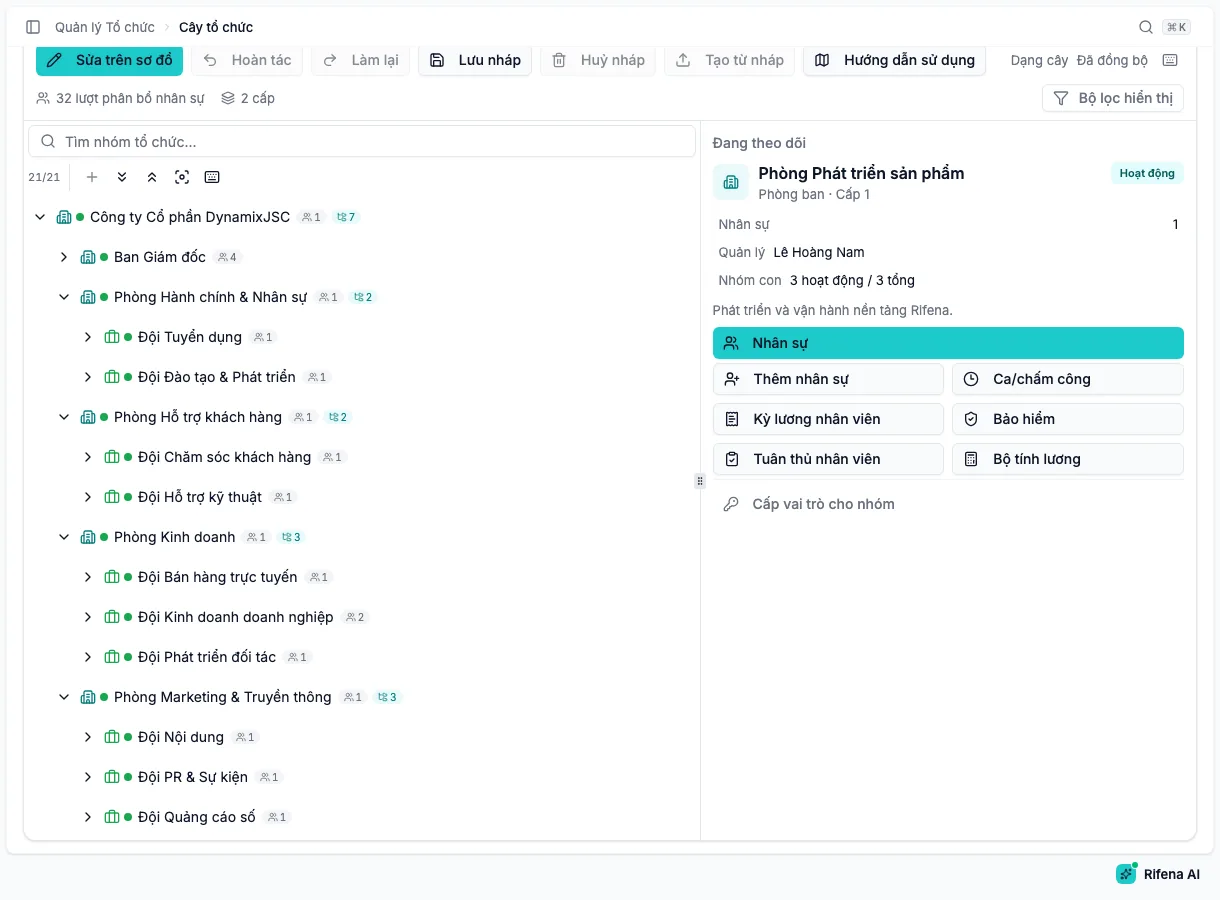
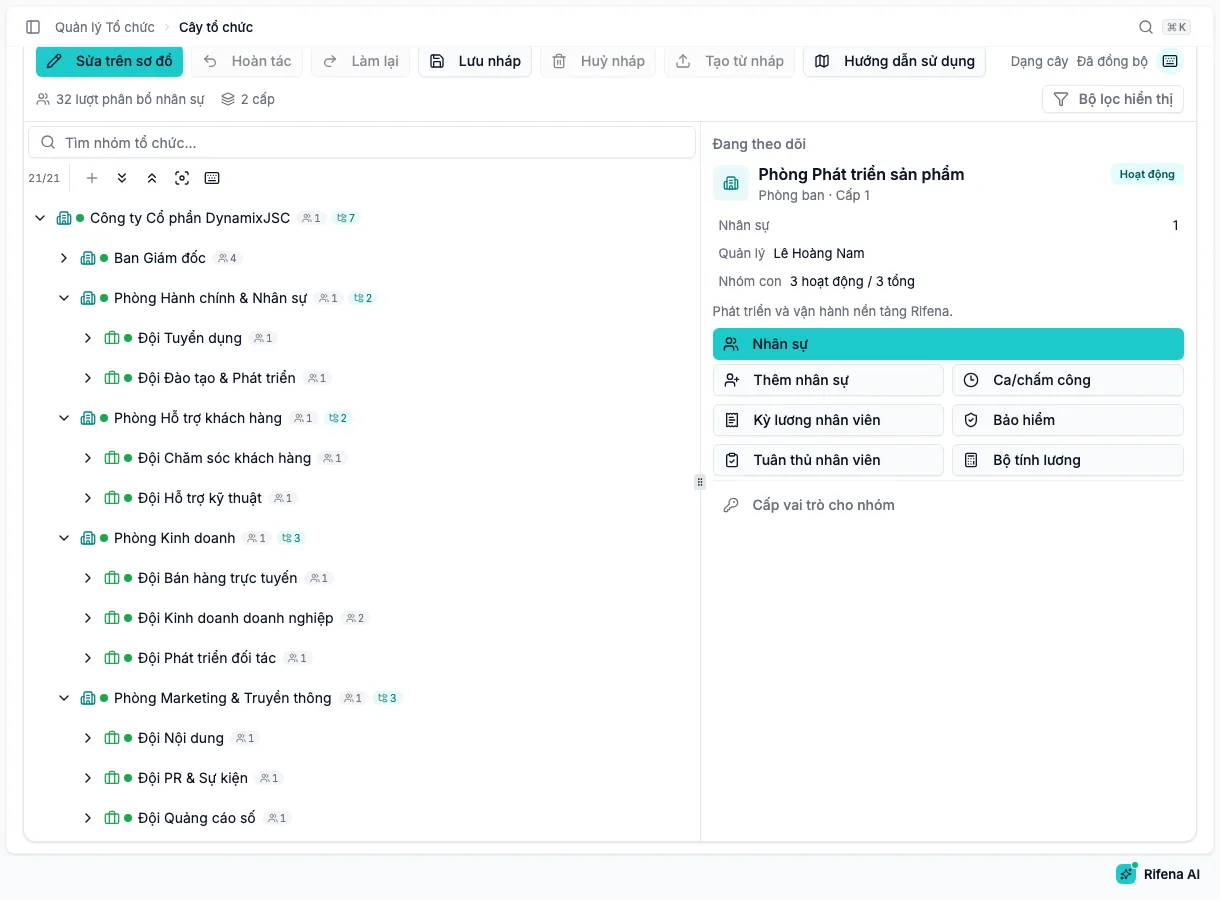
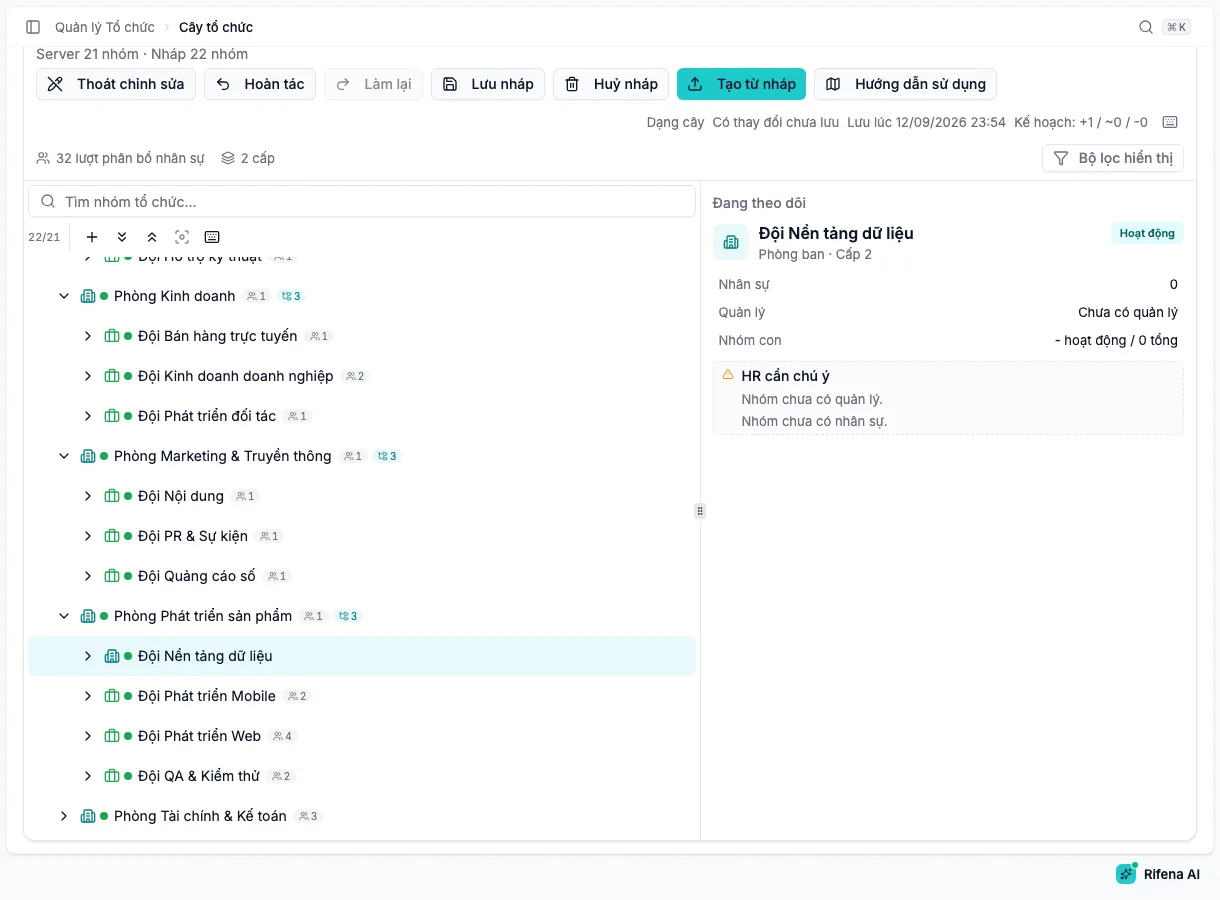
Dạng cây liệt kê nhóm theo cấp với số nhân sự và số nhóm con trên từng dòng. Thanh công cụ có ô Tìm nhóm tổ chức, các nút thêm nhóm, Mở rộng, Thu gọn, Focus chart và bảng phím tắt. Khi một nhánh còn nhóm chưa tải, nút Tải thêm nhóm hiện ở cuối nhánh đó.
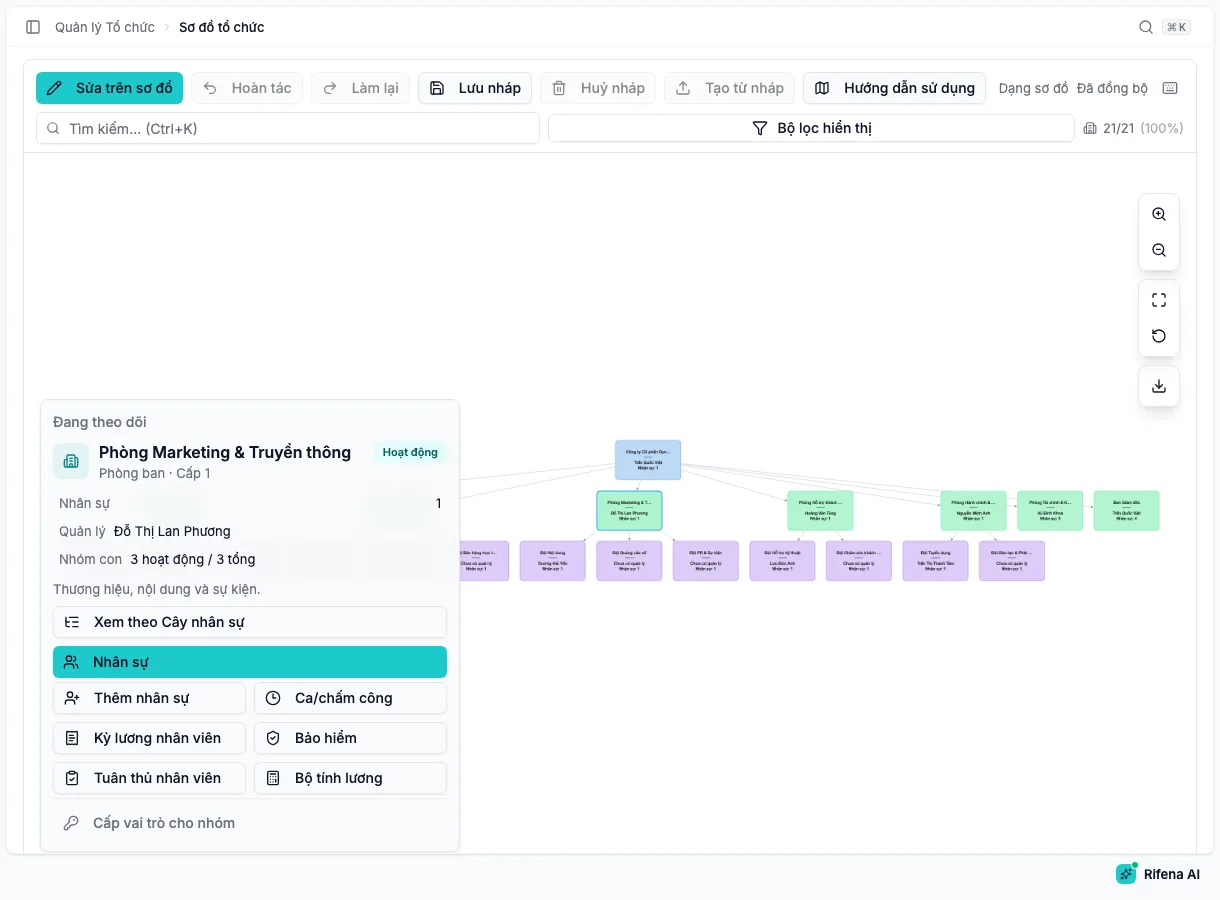
Dạng sơ đồ vẽ toàn bộ cơ cấu với các nút phóng to, thu nhỏ, Fit toàn bộ biểu đồ, Đặt lại layout và Tải xuống PNG. Bộ đếm ở góc cho biết bao nhiêu nhóm đã hiện trên sơ đồ. Với tổ chức lớn, sơ đồ tải dần và có Tải thêm trên sơ đồ.
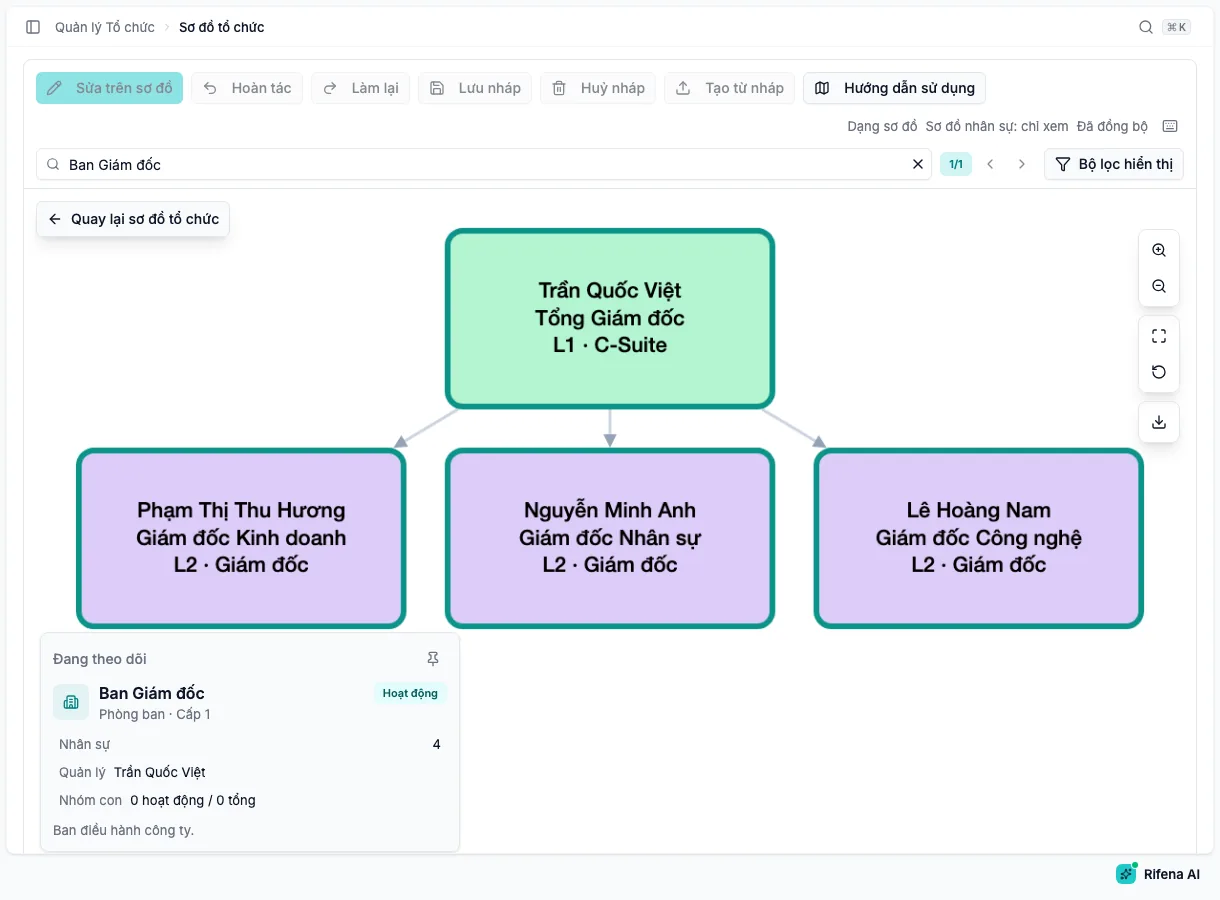
Xem theo Cây nhân sự trong bảng chi tiết của Dạng sơ đồ chuyển sang sơ đồ người quản lý và thành viên của nhóm. Chế độ này chỉ đọc; để đổi cơ cấu, quay lại sơ đồ tổ chức.
Tìm, lọc và phím tắt
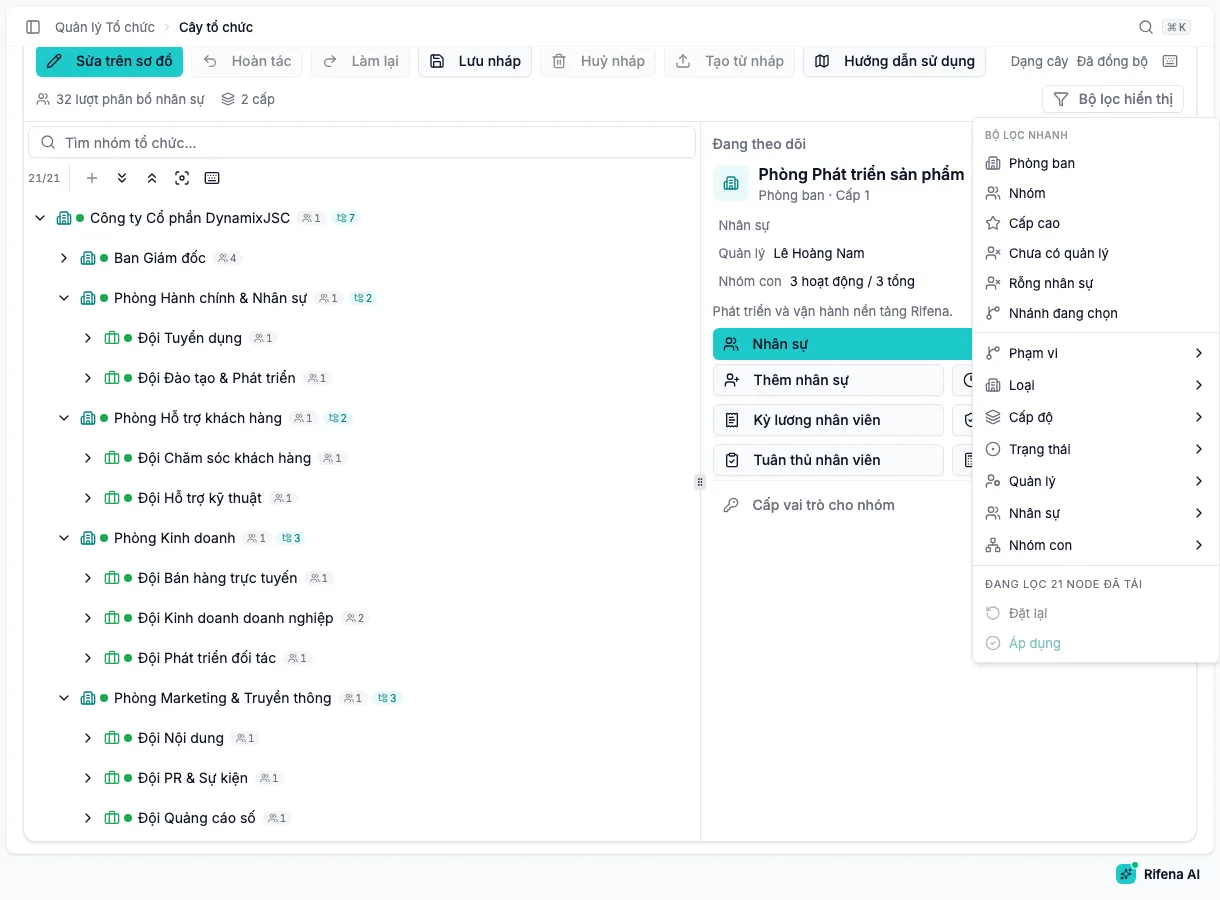
Ô tìm kiếm quét toàn bộ tổ chức đang hoạt động và đưa bạn tới kết quả trên sơ đồ. Bộ lọc hiển thị có các bộ lọc nhanh như Chưa có quản lý, Rỗng nhân sự, Tạm dừng, Cấp cao, và tiêu chí chi tiết: loại, trạng thái, cấp độ, quản lý, số nhân sự, nhóm con và phạm vi nhánh đang chọn. Bộ lọc tuân thủ chỉ xét các nhóm đã tải, nên với tổ chức lớn hãy tải thêm trước khi kết luận.
| Phím tắt | Tác dụng |
|---|---|
| Ctrl/⌘ + Shift + E | Bật hoặc tắt chế độ chỉnh sửa |
| A, Shift + A | Thêm nút con, thêm nút cùng cấp khi đang chỉnh sửa |
| R, Delete | Đổi tên, ngừng sử dụng đơn vị đang chọn |
| Ctrl/⌘ + Z, Ctrl/⌘ + Shift + Z | Hoàn tác, làm lại |
| Ctrl/⌘ + S, Ctrl/⌘ + Enter | Lưu nháp, công bố nháp |
| Ctrl/⌘ + Shift + D | Hủy nháp |
| F, Alt + Shift + → / ← | Focus nút đã chọn trên sơ đồ, mở rộng hoặc thu gọn toàn bộ cây |
| Ctrl/⌘ + K | Mở lệnh nhanh |
| Alt + 1 … Alt + 5 | Mở nhân sự, chấm công, bảo hiểm, chi tiết nhóm, thêm nhân sự theo nhóm |
Sửa cơ cấu trên bản nháp
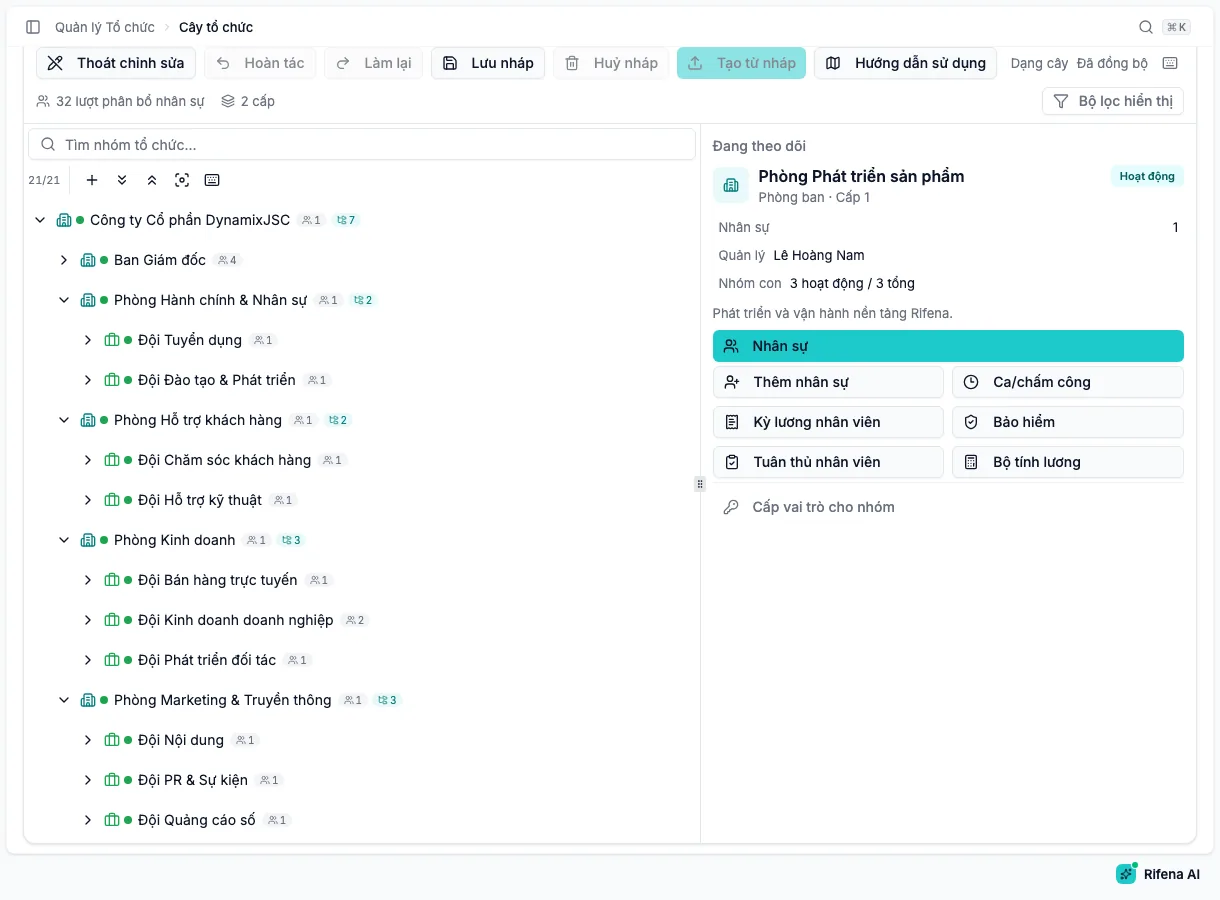
Chọn Sửa trên sơ đồ để vào chế độ chỉnh sửa. Cây và sơ đồ dùng chung một bản nháp: sửa ở đâu cũng thấy ở cả hai. Trạng thái trên thanh công cụ chuyển từ Đã đồng bộ sang Có thay đổi chưa lưu, kèm Kế hoạch: +tạo / ~sửa / −ngừng.
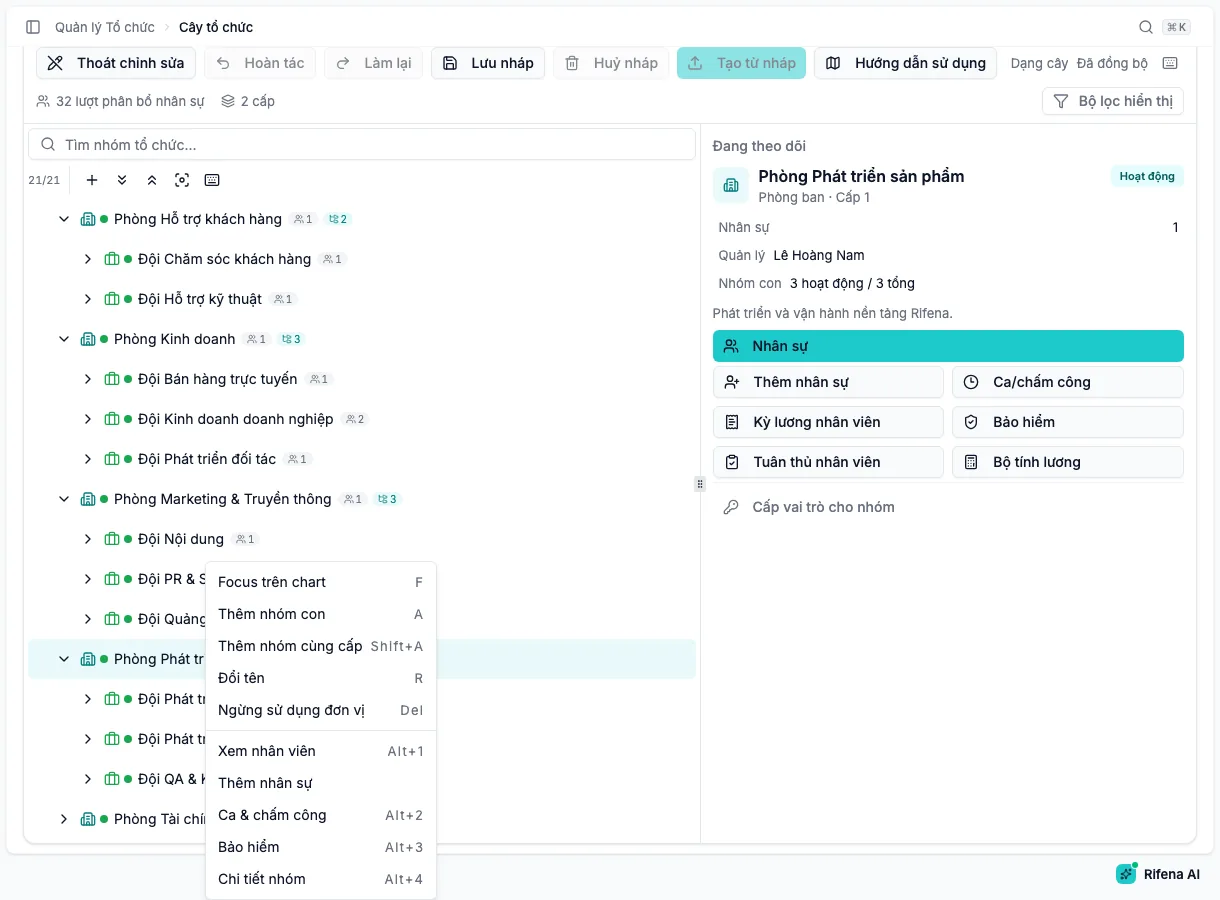
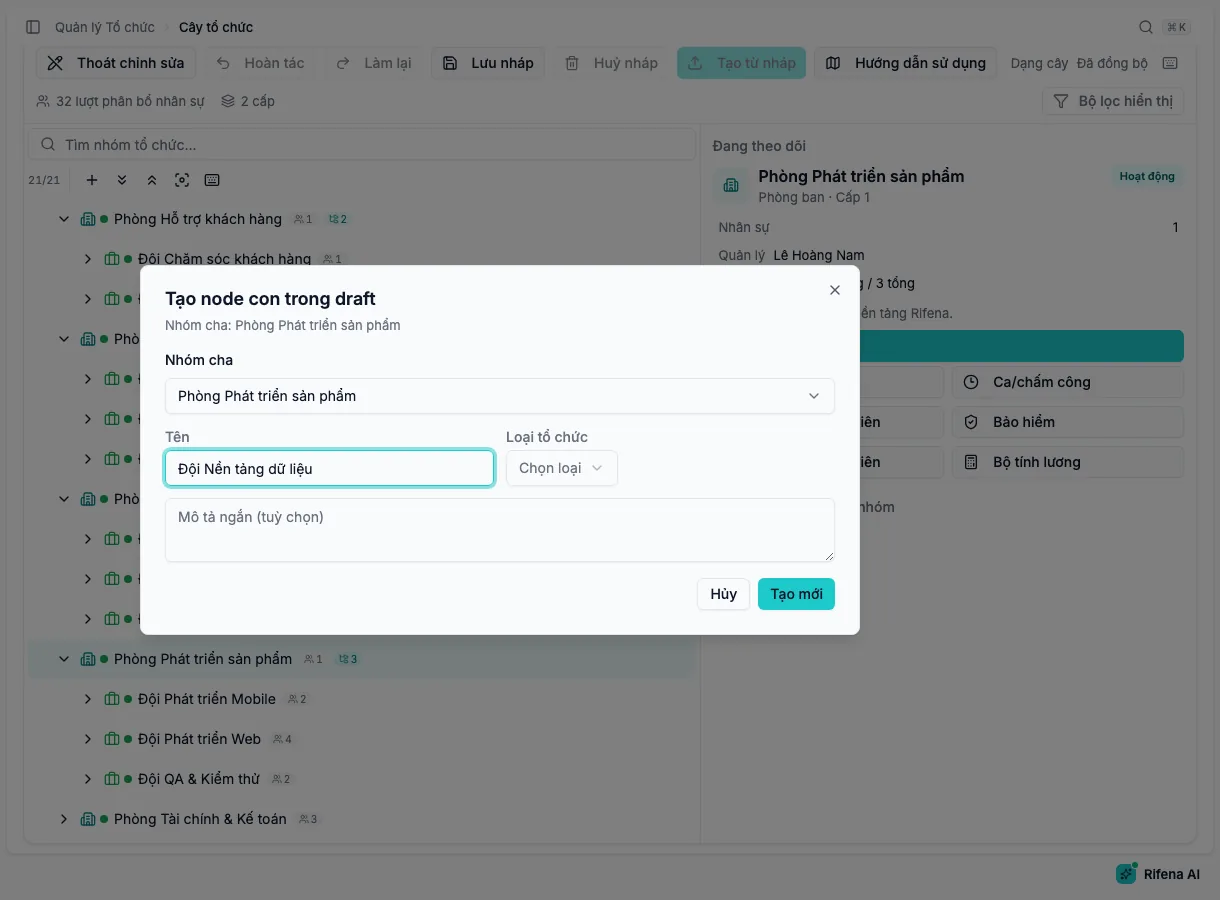
Trong chế độ chỉnh sửa, bạn có thể:
- Thêm nhóm con hoặc Thêm nhóm cùng cấp từ menu chuột phải, phím A hoặc Shift + A; nhập Tên, chọn Loại tổ chức và mô tả ngắn.
- Đổi tên một nhóm ngay trên cây.
- Ngừng sử dụng đơn vị: nhóm và toàn bộ nhóm con chuyển sang ngừng hoạt động khi công bố; lịch sử và cấu hình liên quan vẫn được giữ.
- Kéo thả một nhóm sang nhóm cha khác và xác nhận trong hộp Xác nhận đổi nhóm cha.
- Hoàn tác và Làm lại từng thao tác; Lưu nháp giữ bản nháp trên máy để làm tiếp sau.
Nạp mẫu tổ chức cho doanh nghiệp mới
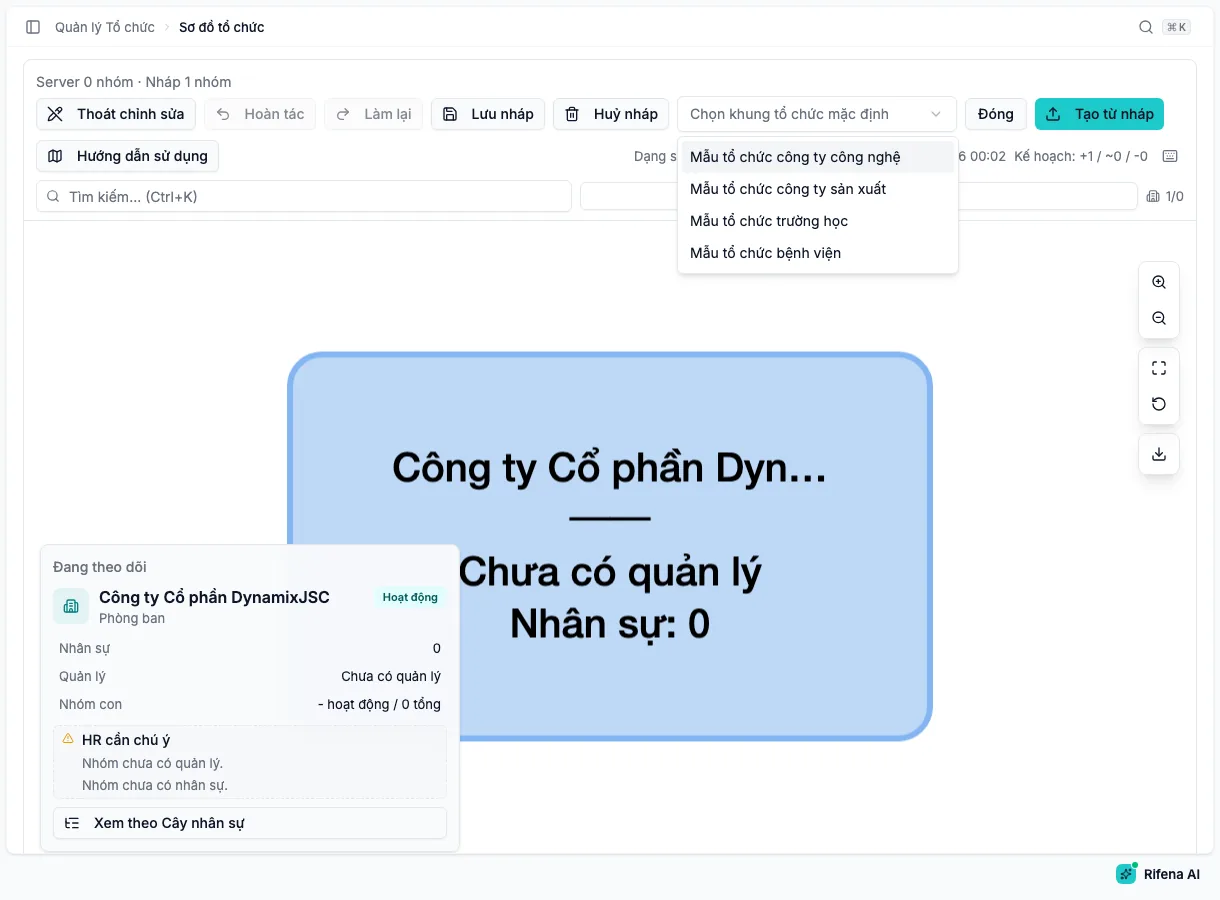
Với sơ đồ còn trống, chọn Thiết lập tổ chức mặc định trong chế độ chỉnh sửa và chọn một khung: công ty công nghệ, công ty sản xuất, trường học hoặc bệnh viện. Rifena nạp khung đó vào bản nháp với nút gốc mang tên doanh nghiệp; bạn chỉnh sửa tự do trước khi công bố. Nếu bản nháp đang có nhóm, hộp xác nhận cho biết mẫu sẽ thay thế bản nháp hiện tại.
Hủy hoặc công bố bản nháp
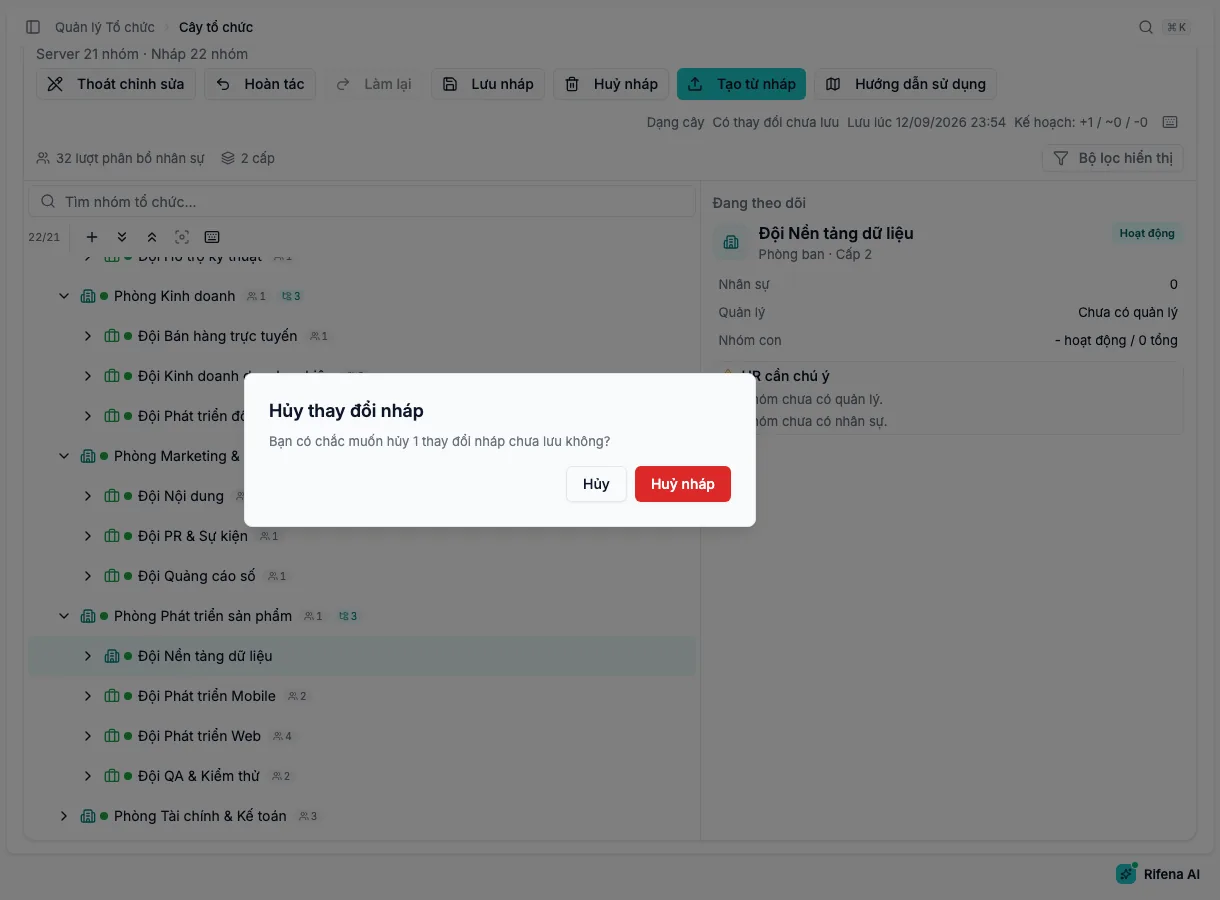
Huỷ nháp bỏ toàn bộ thay đổi chưa công bố sau khi bạn xác nhận. Tạo từ nháp công bố bản nháp:
- Rifena kiểm tra bản nháp: tên bắt buộc và không quá dài, không trùng tên trong cùng nhóm cha, có nhóm gốc, không có nhóm cha vòng lặp.
- Thay đổi được gửi lên theo thứ tự tạo, cập nhật, ngừng sử dụng; thanh trạng thái hiển thị từng giai đoạn.
- Khi hoàn tất, thông báo cho biết số nhóm đã tạo, cập nhật và ngừng sử dụng; trạng thái trở về Đã đồng bộ và mã tạm được thay bằng mã thật.
Nếu một bước thất bại, Rifena tự hoàn tác các thay đổi tạm đã tạo và giữ bản nháp để bạn sửa rồi thử lại. Ngừng sử dụng một nhóm còn nhân sự đang hoạt động sẽ bị từ chối; hãy chuyển hoặc gỡ nhân sự trước.
Chi tiết nhóm và thao tác nhanh
Bảng chi tiết hiện khi bạn chọn một nhóm: tên, loại, cấp, trạng thái, mô tả, số nhân sự, người quản lý và số nhóm con đã tải. Mục HR cần chú ý nhắc nhóm chưa có quản lý, chưa có nhân sự hoặc đang ngừng hoạt động. Bạn có thể Ghim chi tiết để giữ bảng khi chọn nhóm khác.
| Nút trong bảng chi tiết | Mở gì |
|---|---|
| Nhân sự | Danh sách nhân viên của nhóm |
| Thêm nhân sự | Tạo nhân viên mới với nhóm này là nhóm chính |
| Ca/chấm công | Bảng công của nhóm |
| Kỳ lương nhân viên | Kỳ lương lọc theo nhóm |
| Bảo hiểm | Bảo hiểm của nhân viên trong nhóm |
| Tuân thủ nhân viên | Vi phạm và tuân thủ theo nhóm |
| Bộ tính lương | Trình dựng bảng lương với phạm vi là nhóm này |
| Cấp vai trò cho nhóm | Cấp vai trò với phạm vi cố định là nhóm này |
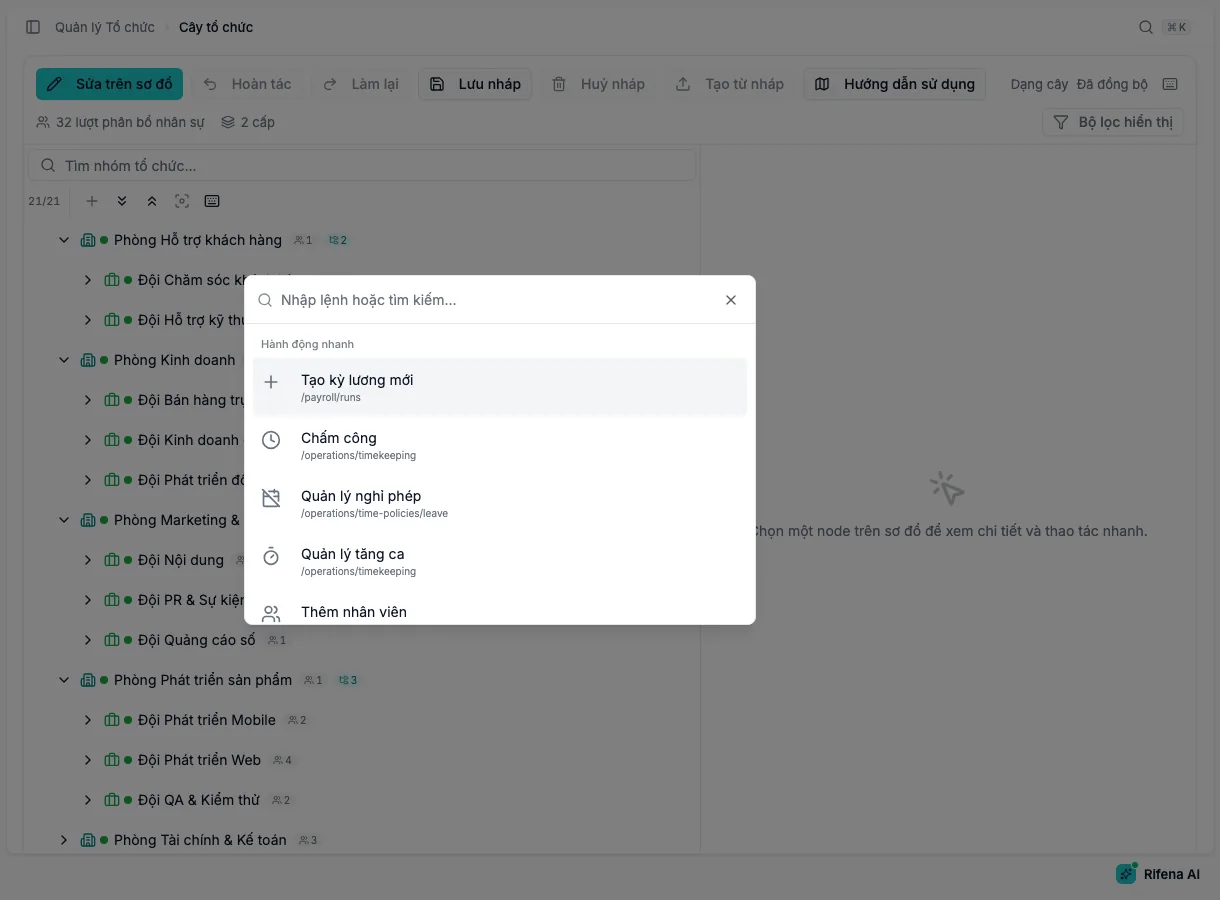
Lệnh nhanh nhóm (Ctrl/⌘ + K) gom các lối tắt trên vào một hộp tìm kiếm; có thể chọn nhiều lệnh và Mở đã chọn để mở theo thứ tự công việc.
Cây tổ chức điều khiển những gì
- Phạm vi dữ liệu: vai trò cấp với phạm vi Theo nhóm chỉ thấy nhân sự trong nhóm đã chọn, và các nhóm con khi bật bao gồm nhóm con. Xem Vai trò, phạm vi dữ liệu và phê duyệt.
- Người duyệt: quy trình phê duyệt lấy Quản lý trực tiếp và Trưởng bộ phận từ người quản lý của nhóm. Xem Trình dựng quy trình phê duyệt.
- Nhóm chính và nhóm phụ: mỗi nhân viên có một nhóm chính quyết định phòng ban, người duyệt và phạm vi; thêm nhân viên vào nhóm khác từ hồ sơ chỉ tạo tư cách thành viên phụ. Đổi nhóm chính đi qua biến động nhân sự trong Thăng tiến và thay đổi công việc.
- Lương: mẫu lương phạm vi Theo tổ chức áp dụng cho nhân viên trong các nhóm đã chọn. Xem Trình dựng bảng lương.
- Vị trí là danh mục riêng, gắn với nhân viên qua chức danh; tạo và quản lý tại Mở Vị trí.
An toàn và giới hạn cần biết
- Không có nút xóa nhóm: nhóm được ngừng sử dụng để giữ lịch sử, và chỉ khi không còn nhân sự đang hoạt động.
- Bản nháp chỉ nằm trên máy bạn cho tới khi Tạo từ nháp; người khác không thấy thay đổi nháp.
- Mã tạm trong bản nháp là số âm; đừng dùng chúng để tham chiếu ở màn hình khác trước khi công bố.
- Thay đổi người quản lý hay thành viên được làm ở hồ sơ nhân viên và biến động nhân sự, không phải trên cây.
- Kéo thả đổi nhóm cha chỉ bật trong chế độ chỉnh sửa và luôn hỏi xác nhận.